¶ Instruções para Atualização
¶ Materiais Necessários
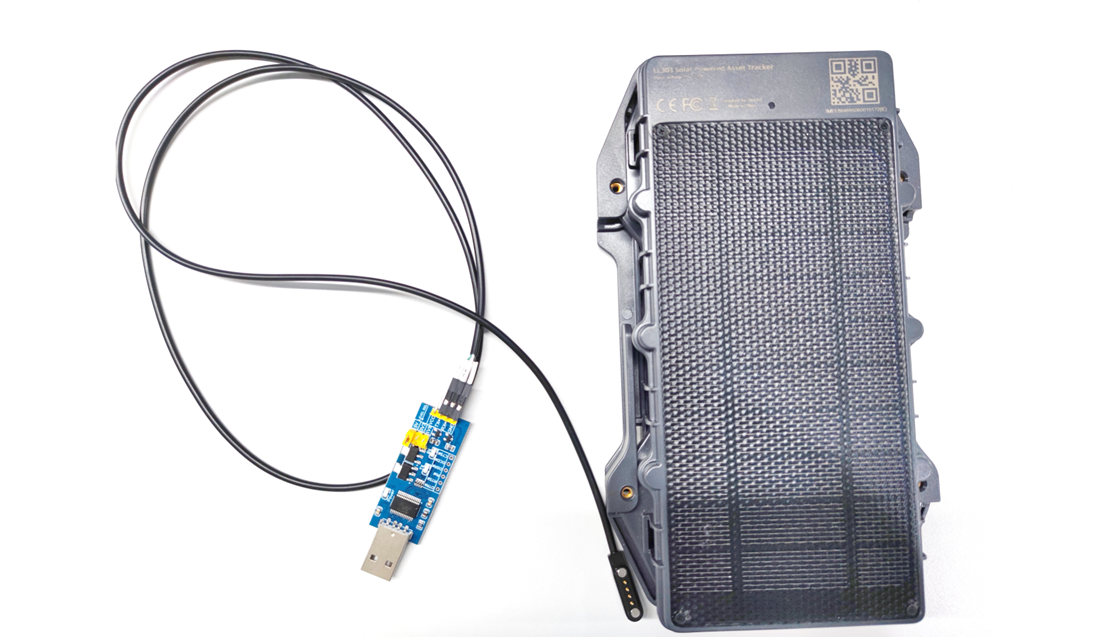
- Cabo USB magnético
- Cabo serial
- LL303
- Software de atualização: Clique aqui para baixar o Flash Tool
- Driver (Obs: Faça o download da pasta inteira): Clique aqui para baixar o driver
¶ Desabilitar a imposição de assinatura do driver
OS PASSOS 1 AO 9 PRECISAM SER REALIZADAS APENAS UMA VEZ!
1- Acesse as configurações do seu computador:
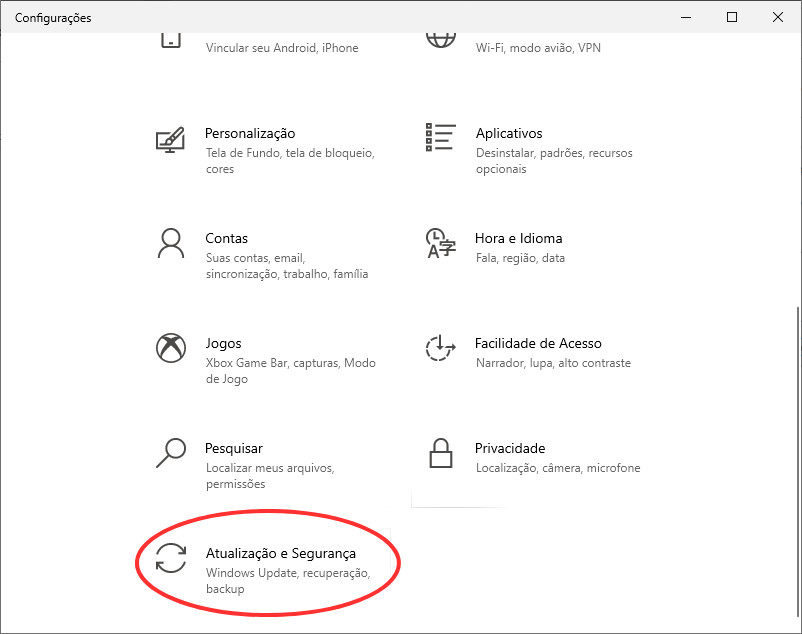
2- Clique em ATUALIZAÇÃO E SEGURANÇA, e em seguida, RECUPERAÇÃO:
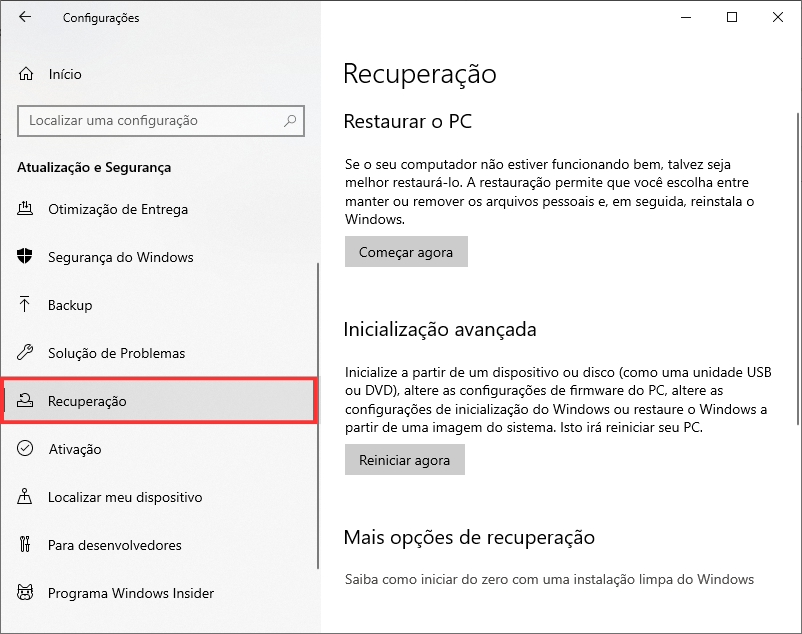
3- Em “RECUPERAÇÃO”, procure por “INICIALIZAÇÃO AVANÇADA”, em seguida clique em “REINICIAR AGORA”:
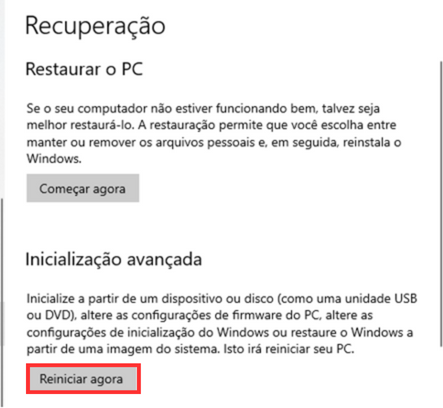
4- Ao clicar em “REINICIAR AGORA”, você será direcionado a página seguinte, clique em “SOLUÇÃO DE PROBLEMAS”:
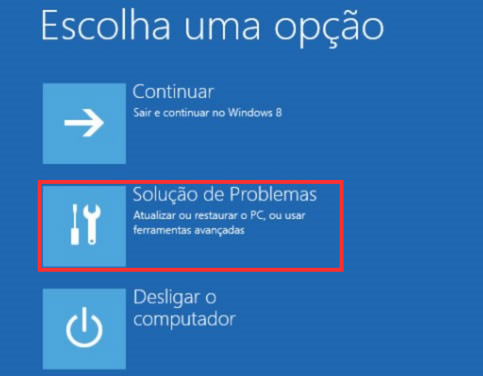
5- Em seguida, clique em “OPÇÕES AVANÇADAS”:
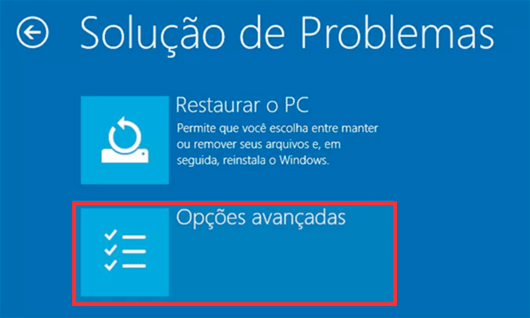
6- Em seguida, clique em “CONFIGURAÇÕES DE INICIALIZAÇÃO”:
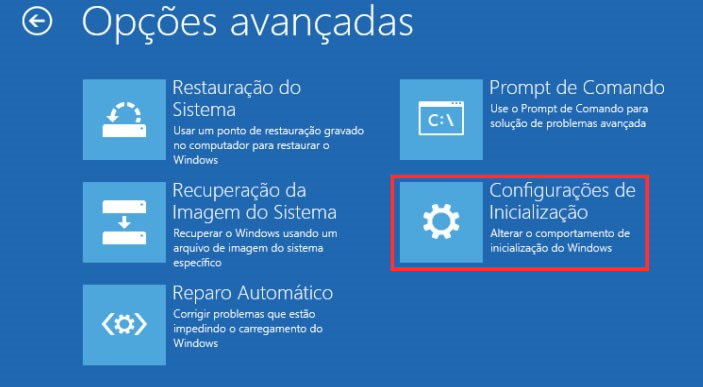
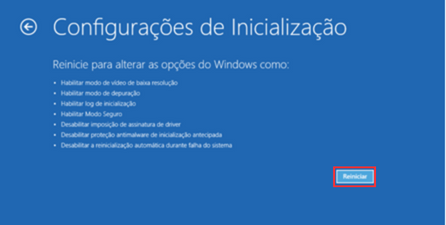
7- A seguinte janela aparecerá, pressione “REINICIAR”:
8- Ao reiniciar, a seguinte tela aparecerá:
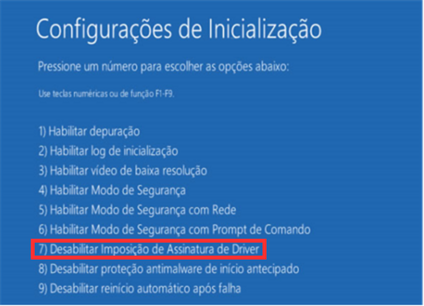
9- Então, pressione a tecla “F7” ou a tecla correspondente a opção “DESABILITAR A IMPOSIÇÃO DE ASSINATURA DO DRIVER”, e o computador reinicializará pela última vez.
¶ Instalação do driver e software de atualização
1 - Primeiro faça o download do driver de acordo com a sua versão do Windows:

2.1 - Após extrair, acesse a pasta “DriversForWin10” e instale o driver:
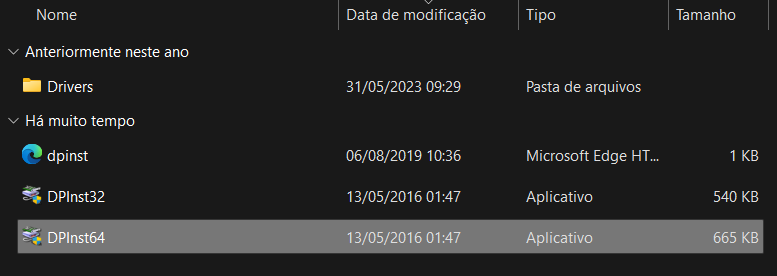
2.2 - Passo a passo de instalação do driver:
- Clique duas vezes sobre o drive para iniciar a instalação;
- Clique em Sim;
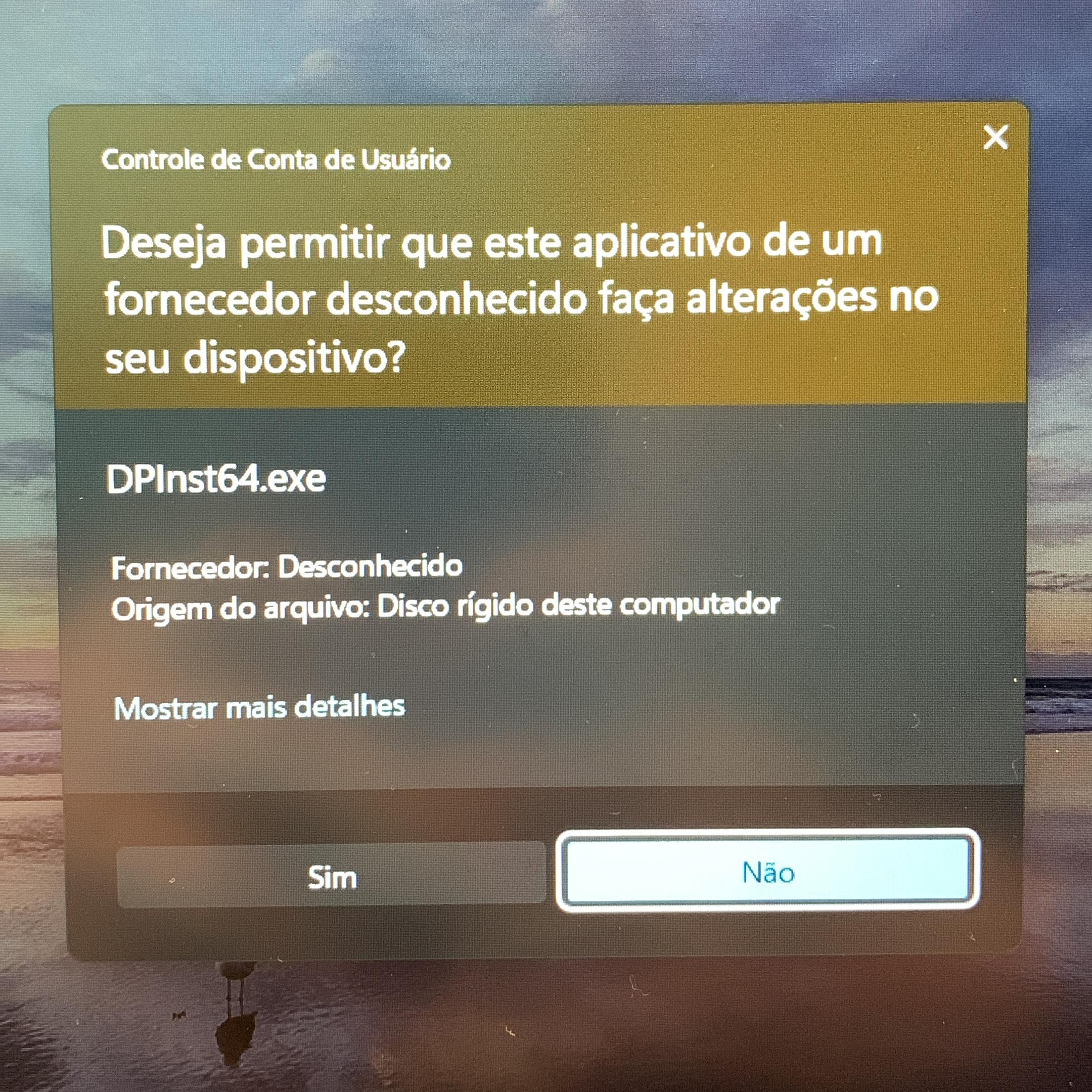
- Clique em Next:
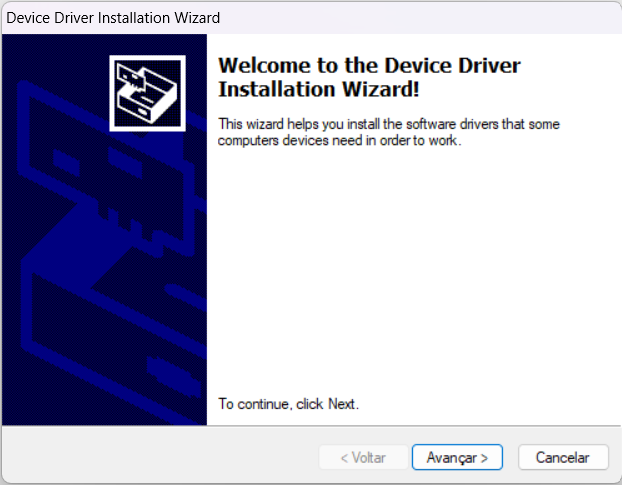
- Clique em Concluir.
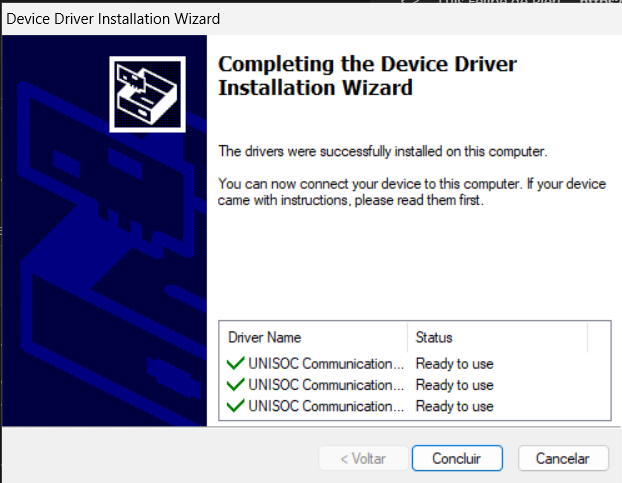
A partir deste momento, o driver já está instalado.
3 - Nesse momento se faz necessário o download do arquivo com o software de atualização: Flash Tool:
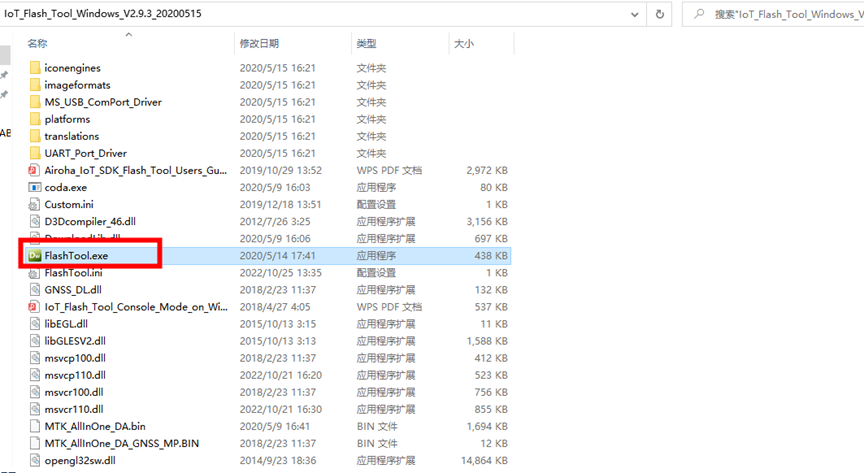
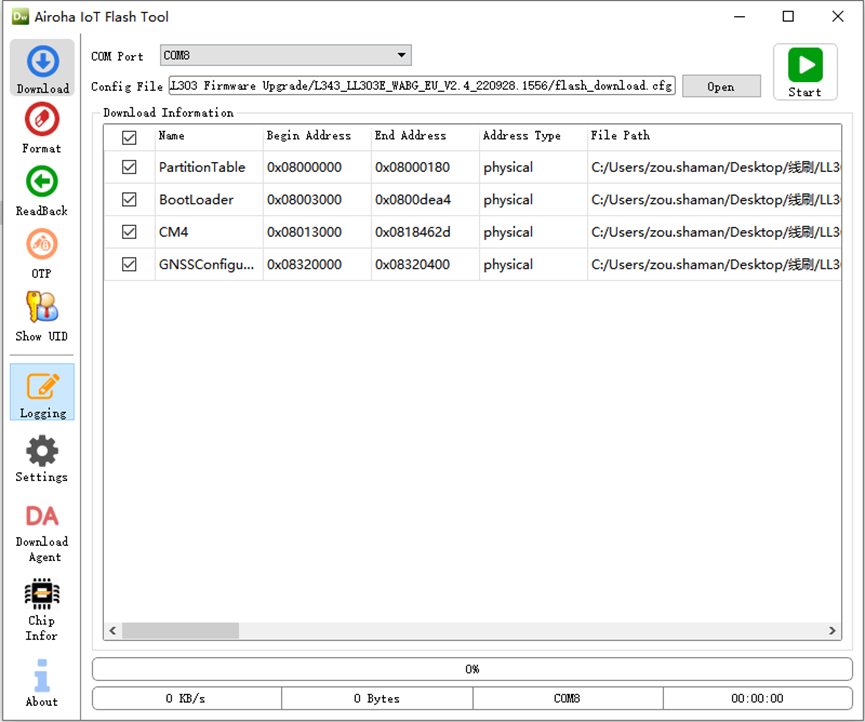
3.1 - Conecte o dispositivo ao seu PC com o cabo serial conectado ao cabo USB, selecione a porta COM à qual está conectado.
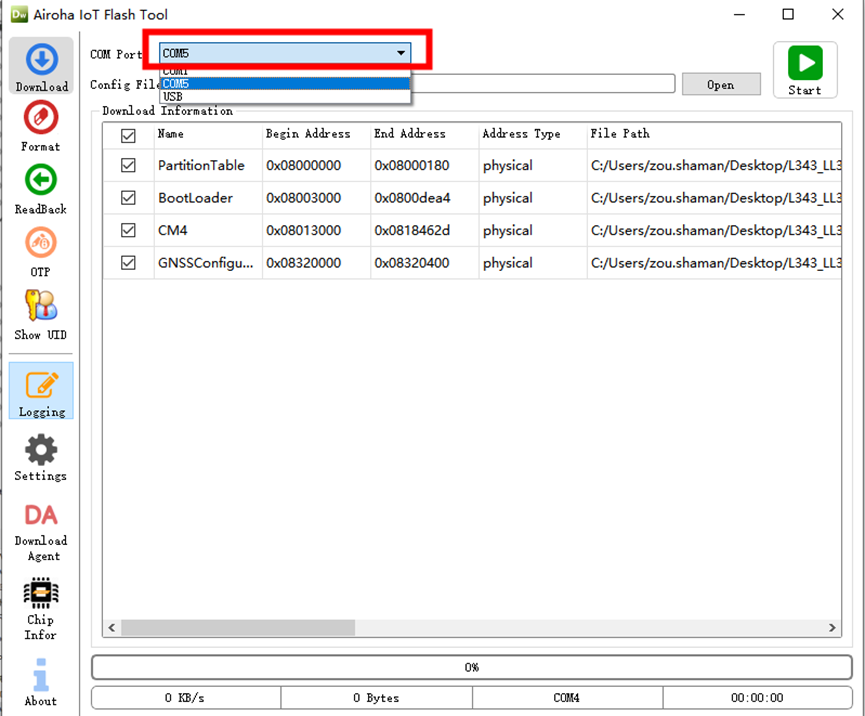
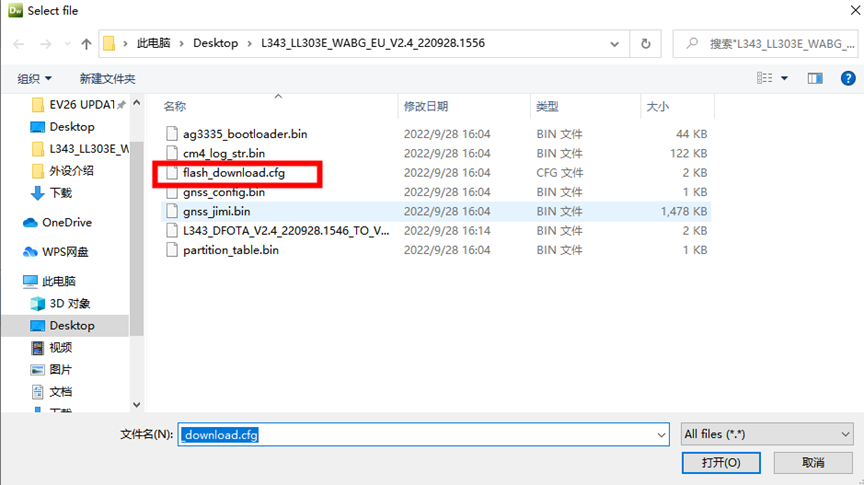
3.2 - Após isso, clique no botão open e selecione o arquivo do firmware, que possui o nome “flash_download.cfg”

3.3 - Clique no botão Iniciar (Obs: Se o dispositivo já estiver ligado, desligue-o)
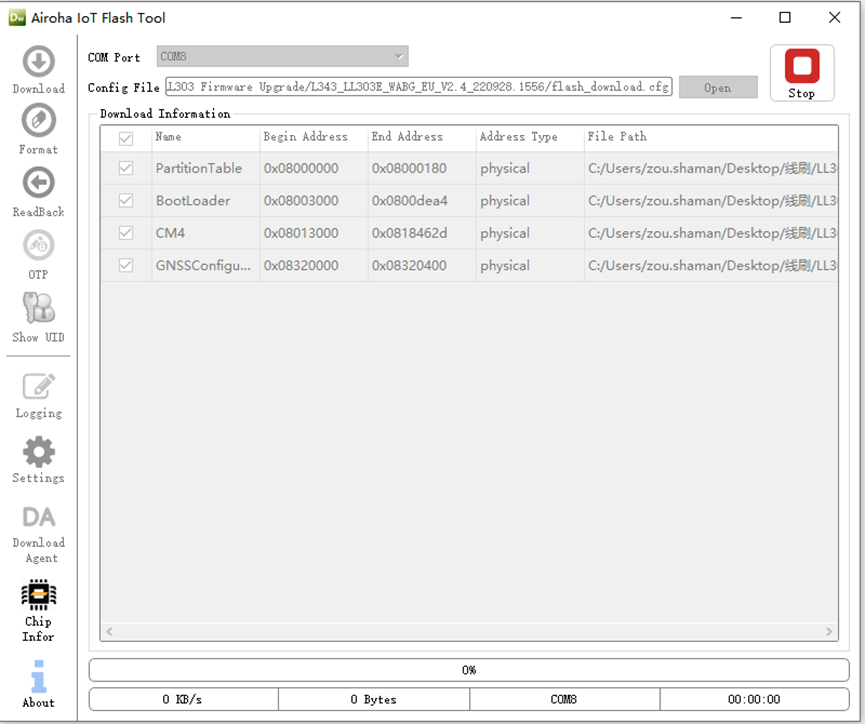
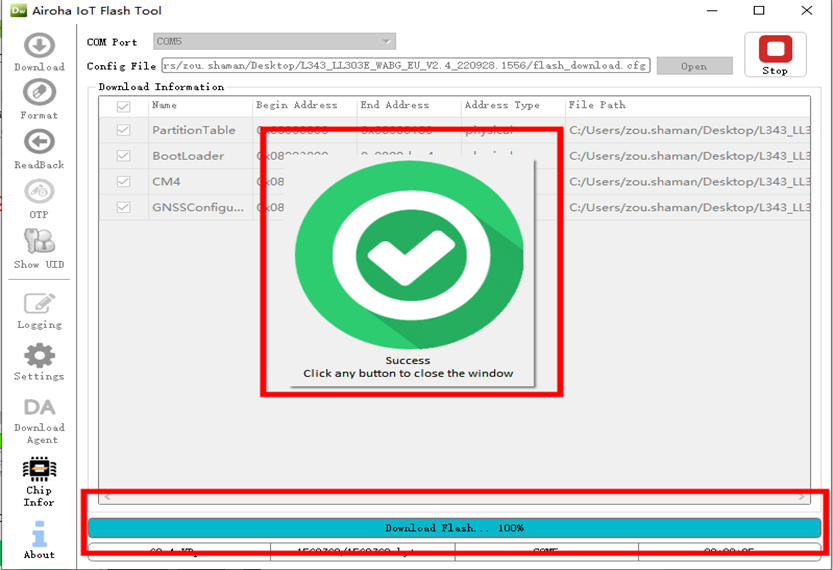
3.4 - Em seguida, ligue o dispositivo e aguarde a conclusão do processo. Quando os ícones a seguir forem exibidos, significa que o firmware foi atualizado com sucesso.